
桌面应用图标生成器 - 为Windows和macOS创建专业图标
了解如何使用桌面应用图标生成器为Windows和macOS应用程序创建精美图标。掌握正确的尺寸、格式和专业桌面图标的设计技巧。

IconFast
Author
创建一个专业的桌面应用程序不仅需要出色的功能,还需要一个能吸引用户注意力的精美图标。Iconfast 可以帮助你快速高效地为Windows和macOS平台创建高质量的桌面应用图标。
本文目录
桌面图标尺寸要求
不同的操作系统需要不同的图标尺寸。以下是你需要了解的内容:
Windows图标尺寸(ICO格式)
Windows使用ICO格式,可以在单个文件中包含多种尺寸:
- 16x16像素 - 小图标、任务栏
- 32x32像素 - 标准图标
- 48x48像素 - 大图标
- 64x64像素 - 超大视图
- 128x128像素 - 高DPI显示屏
- 256x256像素 - 超大和高DPI显示
macOS图标尺寸(ICNS格式)
macOS需要ICNS格式的图标,它是一个包含多种分辨率PNG图片的容器,包含以下尺寸:
- 16x16像素 - 迷你图标
- 32x32像素 - 小图标
- 64x64像素 - 中等图标
- 128x128像素 - 大图标
- 256x256像素 - 超大图标
- 512x512像素 - 视网膜显示屏
- 1024x1024像素 - 应用商店和高分辨率显示
设计桌面应用图标的5个技巧
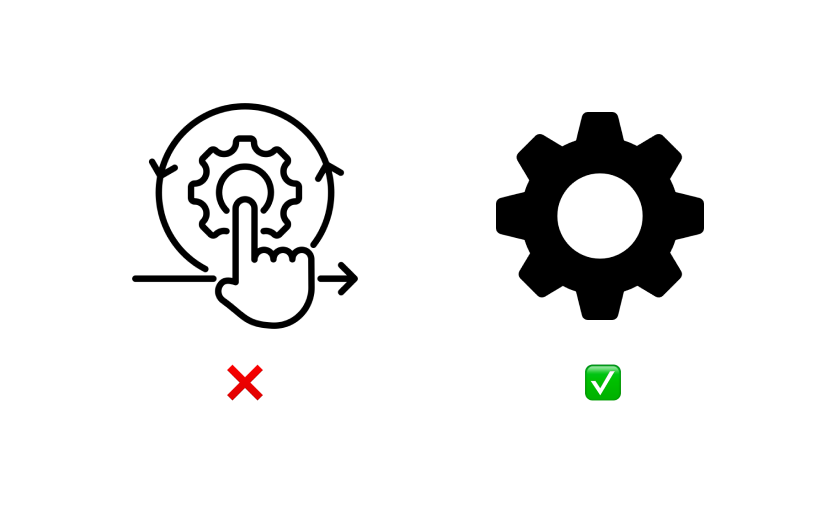
1. 保持简洁且易于识别
最好的桌面图标既简单又独特。避免在图标中堆砌过多元素。用户应该能够即时识别你的应用,即使在16x16像素这样的小尺寸下也是如此。
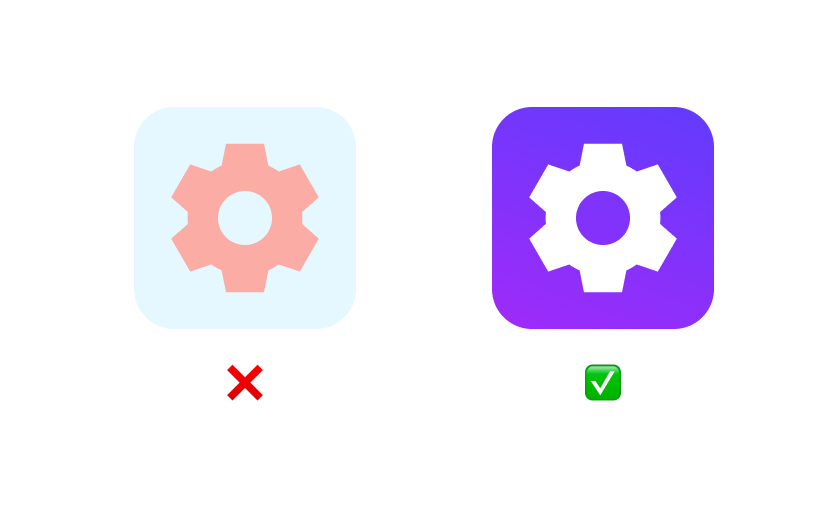
2. 使用合适的颜色
选择能够:
- 反映品牌标识的颜色
- 在各种桌面背景上都能突出显示
- 在浅色和深色模式下都保持可见性
3. 遵循平台设计指南
每个平台都有自己的设计语言:
- Windows:Fluent Design,强调深度、动效和材质
- macOS:简洁一致,带有轻微的3D外观
4. 在多种尺寸下测试
始终在所有要求的尺寸下预览你的图标。512x512像素下看起来很棒的设计,在16x16像素时可能会丢失重要细节。确保你的图标在所有尺寸下都保持清晰和可识别。
5. 避免在图标中使用文字
文字在小尺寸下会变得难以阅读。相反,使用代表应用功能的符号或图形。如果你的品牌需要文字,考虑只使用首字母或标志符号。
如何快速生成桌面应用图标
为多个平台和尺寸设计图标可能非常耗时。幸运的是,桌面应用图标生成器可以显著简化这个过程。
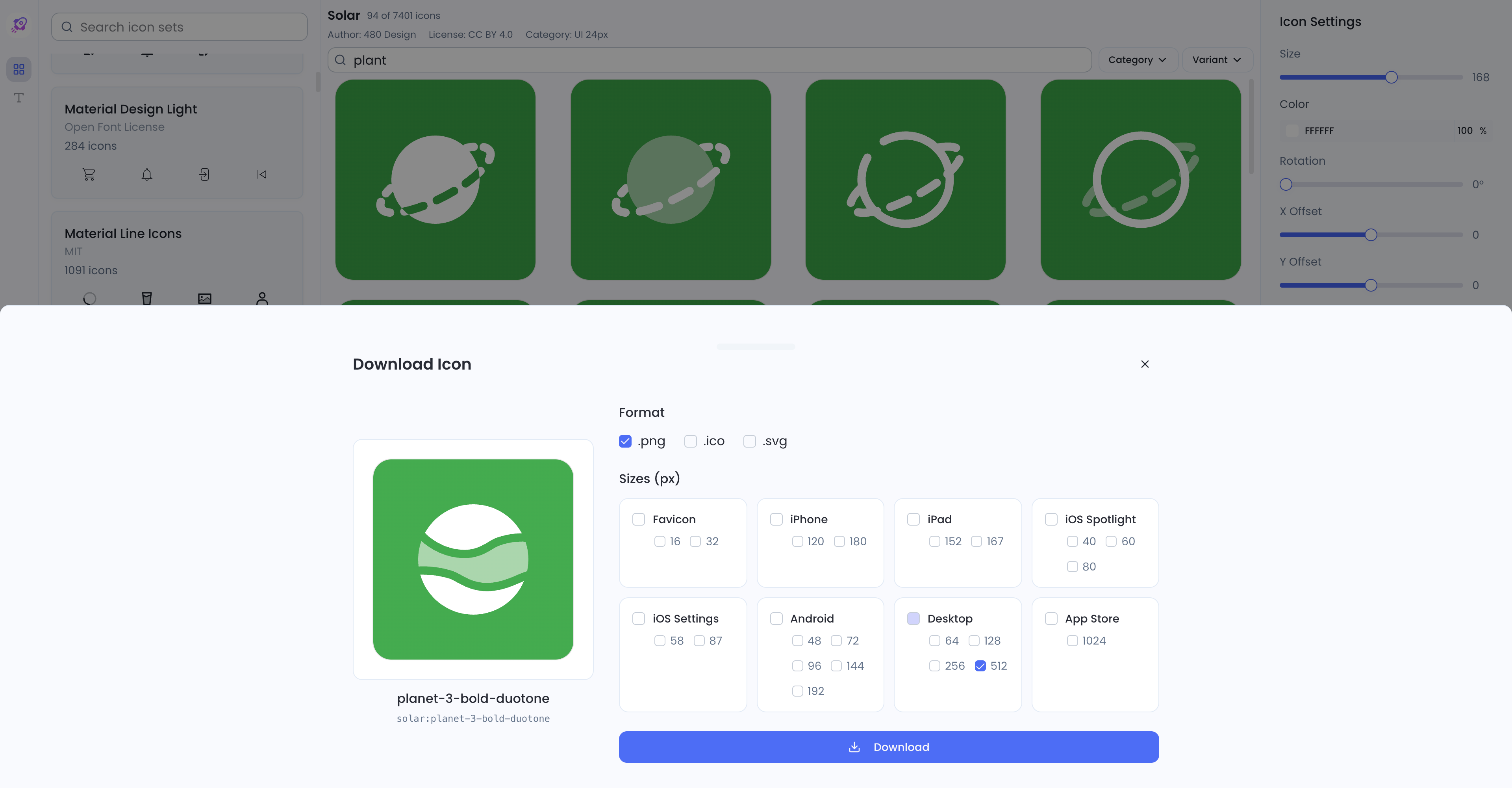
使用Iconfast生成桌面图标
Iconfast 是一个强大的免费应用图标生成器,让创建桌面应用图标变得简单快捷。以下是开发者和设计师喜爱它的原因:
- 超过200,000个图标可供选择
- 可自定义颜色和背景
- 多种导出格式,包括适用于所有平台的PNG
- 一键生成所有所需尺寸
- 无需设计技能
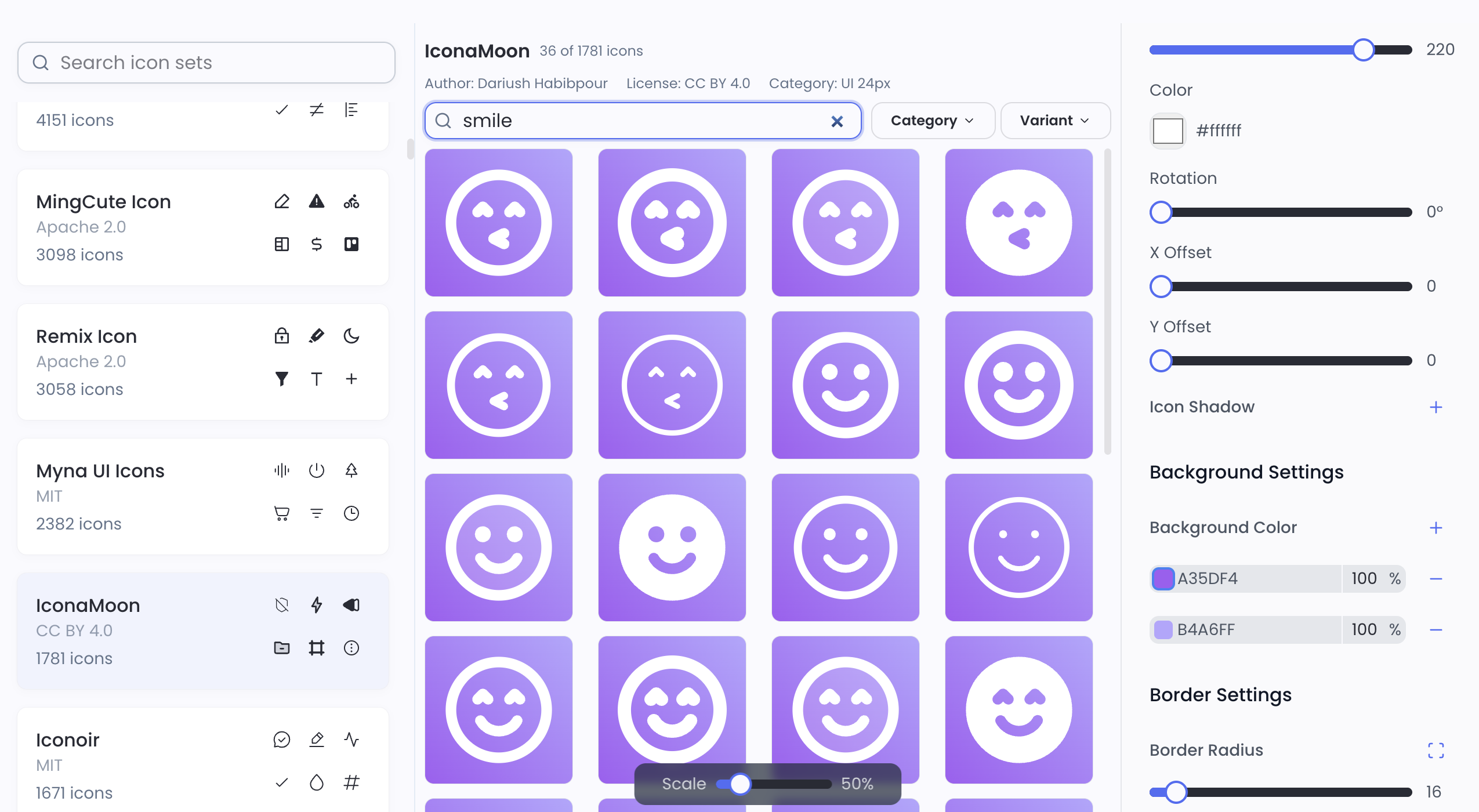
使用Iconfast,你可以:
- 选择数千个专业图标
- 自定义颜色、背景和样式
- 一键下载所有所需尺寸的图标
用户友好的界面意味着任何人都可以在几分钟内创建专业的桌面应用图标,无论是否有设计经验。
为不同平台转换图标
使用桌面应用图标生成器生成基础图标后,你可能需要将其转换为平台特定的格式:
Windows格式(ICO)
使用ImageMagick等工具或在线转换器,将你的PNG图标打包成包含所有所需尺寸的ICO文件。
macOS格式(ICNS)
使用Xcode的Asset Catalog或iconutil等命令行工具,从PNG图标创建ICNS文件。
需要避免的常见错误
使用桌面应用图标生成器时,注意避免以下常见陷阱:
- 使用低分辨率源图像 - 从至少1024x1024像素开始
- 忽视平台惯例 - Windows和macOS有不同的美学期望
- 忘记透明度 - 确保适当的透明度以实现无缝的桌面集成
- 不在实际设备上测试 - 始终验证图标在真实桌面上的显示效果
结论
桌面应用图标生成器是任何创建Windows或macOS应用程序的开发者或设计师的必备工具。通过遵循上述尺寸要求和设计技巧,你可以创建让应用在用户桌面上脱颖而出的图标。
Iconfast 提供了最快、最简单的方式来生成专业的桌面应用图标。凭借其丰富的图标库和直观的自定义选项,你可以在几分钟内获得应用程序的完美图标。
